
Gamma AI 使用教程:10 分钟用 AI 生成一份完整演示文稿
Gamma AI 完整教程:三种 AI 生成方式、商务汇报/客户提案/培训课程/读书总结四类场景操作流程、主题定制与导出说明,附常见问题排查。
做演示文稿这件事,大多数人花时间的方式是倒过来的:先在 PowerPoint 或 Keynote 里盯着空白页发呆,想好了开始做,在排版上耗掉三分之一时间,然后反复改到满意。
Gamma 把这个顺序颠倒了——你先告诉它主题和大纲,AI 在 30 秒内出一份有完整结构、有视觉设计的草稿,然后你在草稿上改,而不是从空白开始建。这不是「AI 帮你排版」,而是把制作演示文稿的起点从零变成了六十分。
这篇教程从注册讲到四类具体使用场景,讲清楚 Gamma 能做什么、适合什么情况用、怎么用才能省时间而不是返工。
Gamma(
gamma.app)是境外服务,国内访问需要可用的境外网络环境。
---
注册与界面认识#
打开 gamma.app,用 Google 账号一键注册,也可以用邮箱注册。注册后进入工作区(Workspace),初始界面包含三个核心入口:
- Create new:新建演示文稿、文档或网页
- Templates:浏览模板库(400+ 套,按用途分类)
- Import:把 PowerPoint、Word 或 Markdown 文件导入转换成 Gamma 格式
Gamma 的文件格式叫「Gamma」,不是传统 PPTX。优点是在浏览器里实时渲染、随时分享链接;缺点是如果最终要交付 PPTX,需要导出(有时会有小幅格式差异)。
免费版与付费版的主要区别#
| 功能 | 免费版 | Plus($10/月) | Pro($20/月) |
|---|---|---|---|
| AI 生成次数 | 400 credits(一次性) | 无限 | 无限 |
| 导出 PDF/PPTX | 有水印 | 无水印 | 无水印 |
| 自定义域名分享 | 无 | 无 | 有 |
| 团队协作 | 基础 | 基础 | 完整 |
| 分析数据(谁看了多久) | 无 | 有 | 有 |
400 credits 对大多数人够用一段时间(一次生成约消耗 40 credits),但如果要高频使用,Plus 的性价比更合算。
---
AI 生成的三种方式#
方式一:从主题生成(最常用)#
点击「Create new」→「Presentation」→「Generate」,输入主题和背景说明,AI 会先给你展示大纲,确认后生成完整的幻灯片。
输入的质量直接影响生成结果。两种输入对比:
不够好的输入:「季度总结」
更好的输入:
2026 年 Q3 业务季度总结,面向公司管理层,8-10 页,包含:核心指标完成情况(含同比/环比对比)、增长亮点分析、待解决问题与 Q4 计划、资源申请。语气正式偏数据驱动。
第二种输入生成的结果,在结构合理性和内容密度上比第一种高出两个等级。
方式二:粘贴大纲或内容,让 AI 排版#
如果你已经知道要讲什么,但不想手动一页页建,可以把写好的提纲甚至完整段落直接粘贴进 Gamma,选「Turn into presentation」,AI 会自动切割成多张幻灯片并配上视觉设计。
这个方式特别适合:已经有 Word 文档里的报告、有 Markdown 格式的笔记,或者把会议纪要转成汇报材料。
方式三:从模板开始,用 AI 填充内容#
进入 Templates 库,选一个结构接近你需求的模板,然后用 AI 的「Edit with AI」功能逐页填充内容。这条路线适合对视觉风格有特定偏好的用户,先固定视觉,再用 AI 处理内容。
---
编辑界面详解#
生成完草稿后,进入编辑模式,界面分三个区域:
左侧:幻灯片缩略图导航,可拖动调整顺序,右键可复制/删除单页。
中间:当前幻灯片的编辑区,所有文字、图片、表格都可以直接点击编辑。文字块支持 Markdown 快捷键(# 变标题、- 变列表、粗体 等)。
右侧:属性面板,控制布局(Card 内的内容分布)、主题色、字体、背景。
AI 助手面板#
点击右上角的「Ask AI」或选中文字块后出现的 AI 按钮,可以对选中内容执行:
- Rewrite:改写,可以指定语气(更正式/更简洁/更有说服力)
- Shorten / Expand:缩短或扩展内容
- Translate:翻译到另一种语言
- Generate image:根据页面内容生成配图(消耗 credits)
插入图片的三种方法#
- AI 生成:在图片占位符里点击,让 AI 根据上下文生成(消耗 credits)
- Unsplash 搜索:内置了 Unsplash 免版权图库,直接搜索关键词插入,不消耗 credits
- 本地上传或粘贴 URL:支持常见格式(JPG/PNG/GIF/WebP),也可以粘贴网络图片 URL
对于商务内容,Unsplash 搜索通常已经够用,不需要 AI 生成图片来节省 credits。
---
四类具体使用场景#
场景一:商务周报/月报汇报#
痛点:周报 PPT 每周重复做,格式固定但内容要更新,用 Gamma 做一套模板之后批量复用。
操作流程:
- 第一次用 AI 生成一个「销售团队月报」模板,确认结构(封面→上月数据→本月目标→重点项目→风险提示→下月计划)
- 做完后,在 Gamma 里「Duplicate」复制这个演示
- 下次只需要打开副本,用 Ctrl+K(Gamma 内的 AI 快捷键)逐页更新数据和文字
- 分享链接给管理层,不需要发文件,对方直接在浏览器里看,Gamma 记录谁访问了多久
省时关键:用 AI 的「Rewrite - More concise」把文字段落压缩,避免 PPT 上字太多。
场景二:产品演示/客户提案#
痛点:客户提案需要好看,但设计资源有限;每个客户需要定制,但改版耗时。
操作流程:
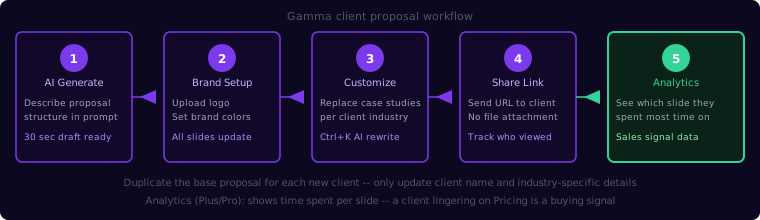
- AI 生成基础提案结构(背景/方案/案例/报价/下一步)
- 在品牌设置里上传公司主色和 logo,所有页面自动更新成品牌风格
- 替换案例部分为对应客户行业的例子(Ctrl+K → 「换成适合零售行业的案例描述」)
- 为每个客户 Duplicate 一份,修改客户名和定制部分,主体结构复用
- 分享时开启「Analytics」,可以看到客户在哪一页停留最久——这是非常有价值的销售信号
Gamma 特有优势:支持嵌入视频、实时数据(Google Sheets)、交互按钮,客户提案可以做成半交互式页面,视觉冲击力比静态 PDF 强。
场景三:培训课程与知识分享#
痛点:内部培训材料制作周期长,讲师通常擅长内容但不擅长做 PPT。
操作流程:
- 讲师提供大纲或 Word 版讲义(哪怕只是几段文字)
- 粘贴进 Gamma 的「Turn into presentation」,AI 把文字分割成多张幻灯片
- 用 AI「Expand」把关键知识点的说明展开,补充例子
- 在每节结尾添加「小测试」页(AI 可以根据内容自动生成 3 个选择题)
- 发布后,Gamma 可以追踪学员的浏览进度
适合场景:新员工入职培训、产品知识培训、部门内部流程分享。相比在企业微信发 PDF,Gamma 链接的阅读体验更好,而且可以随时更新内容(链接不变)。
场景四:个人学习笔记与读书总结#
痛点:读完一本书想输出总结,但整理成图文并茂的分享格式很费时间。
操作流程:
- 把书中的高亮笔记(Kindle 导出或手抄要点)整理成大纲
- 粘贴进 Gamma,生成「读书笔记」演示
- 用 AI「Add a key takeaway slide」自动生成总结页
- 分享到朋友圈或知识社区(Gamma 链接可直接在手机浏览器访问)
这个场景也适合学生做课程总结、论文答辩准备、研究报告整理。
---
主题与视觉定制#
Gamma 内置 40+ 个主题,每个主题控制字体、颜色搭配、页面布局风格。切换主题是一键操作,所有页面同步更新。
定制品牌主题(仅 Plus/Pro):
- 设置 → Brand Kit → 上传 Logo、设置品牌主色(支持色值)
- 创建一个「品牌主题」,保存后后续所有演示默认使用
- 团队成员都在同一工作区时,品牌主题对所有人共享
不建议做的事:在 Gamma 里过度定制单页的颜色和字体。Gamma 的设计系统是全局一致的,强行给个别页面定制会让整个演示显得不统一,而且下次换主题时这些定制会失效。
---
分享与导出#
分享链接:Gamma 演示的主要分享方式是链接,可以设置:
- 公开(任何人可访问)
- 仅有链接可访问(不公开但可转发)
- 密码保护
- 团队内部可见
嵌入:生成嵌入代码,可以把演示嵌进个人网站或博客(一个